你应该选择哪种安装方式
不要一上来就照着手动安装步骤做。先判断你的主机类型,选最省事、最不容易出错的路径。
| 安装方式 | 适合谁 | 建议 |
|---|---|---|
| 主机后台一键安装 | SiteGround、Hostinger、虚拟主机等用户 | 优先使用。后台自动创建数据库和文件,最适合新手。 |
| 宝塔/WP Panel 等面板安装 | 买了 VPS,但不想手写命令的新手 | 适合作为 VPS 入门方式,先在测试站练一遍。使用宝塔的用户可以继续看 宝塔安装 WordPress 教程。 |
| 手动上传安装包 | 想理解 WordPress 文件和数据库关系的人 | 适合学习和排错,正式项目也可以用。 |
| 本地安装 | 只想体验后台或练习主题插件 | 不适合直接上线,适合学习和测试。 |
WordPress 手动安装步骤
下面是通用手动安装流程。即使你用一键安装,也建议了解这些步骤,方便以后排查问题。
第 1 步
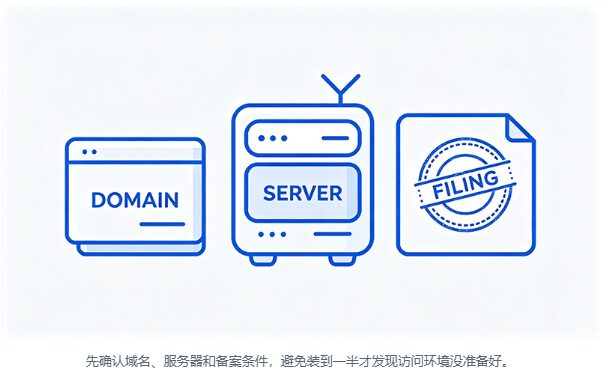
准备域名和服务器
WordPress 不是安装在自己电脑上的普通软件,而是部署在服务器上,通过浏览器访问后台管理网站。
- 准备一个域名
- 准备一台服务器或 WordPress 主机
- 确认是否需要备案
第 2 步
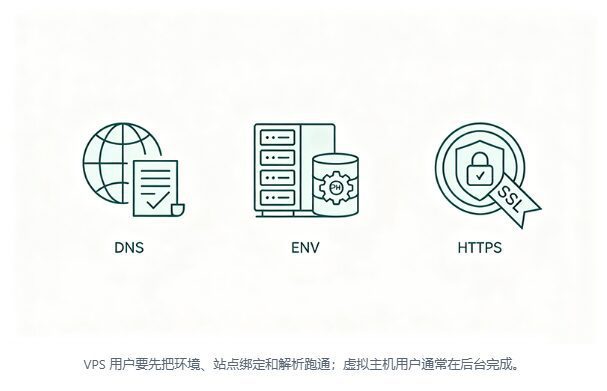
配置解析和网站环境
把域名解析到服务器,并准备 PHP、数据库、Web 服务和 HTTPS。虚拟主机用户通常可跳过环境配置。
- VPS 用户可使用面板
- 虚拟主机看后台一键安装
- 正式网站要提前规划 HTTPS
第 3 步
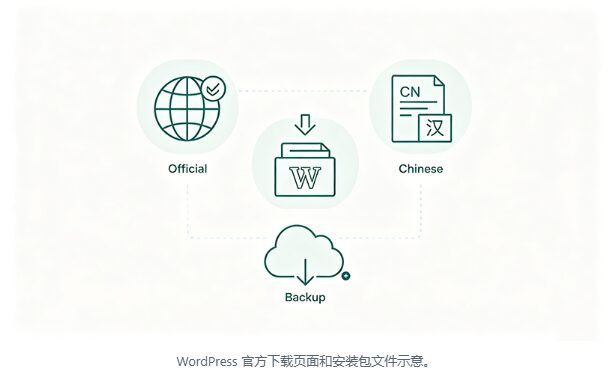
获取 WordPress 安装包
优先从 WordPress.org 官方下载最新版本。英文版也可以在后台切换中文语言包。
- wordpress.org/download
- cn.wordpress.org/download
- 国内打不开时再用备用下载
第 4 步
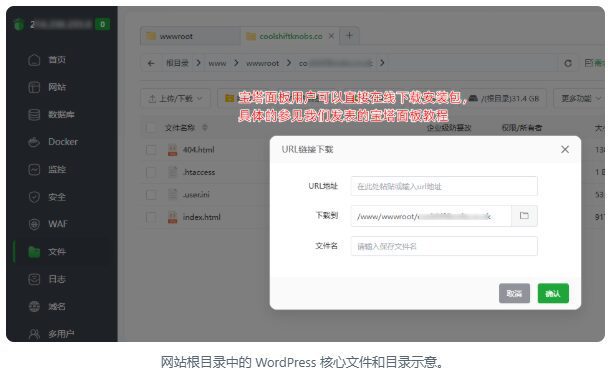
上传并解压文件
把 WordPress 文件放到网站根目录,例如 public_html、wwwroot 或 www。宝塔面板用户可以直接在线下载和解压。
- 确认文件在网站根目录
- 检查文件权限
- 不要把 wordpress 子目录留错位置
第 5 步
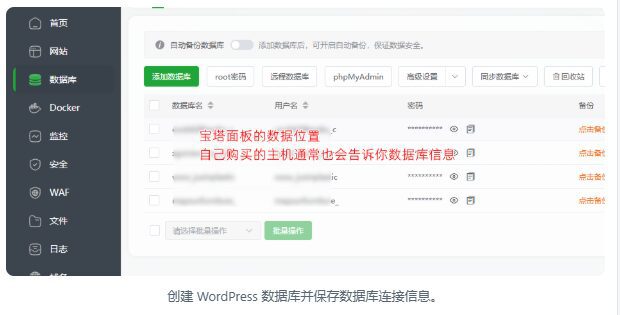
创建数据库
WordPress 需要数据库保存文章、页面、设置、用户和插件数据。安装前准备好数据库名、用户名和密码。
- 保存数据库信息
- VPS 通常使用 localhost
- 确认数据库用户有权限
第 6 步
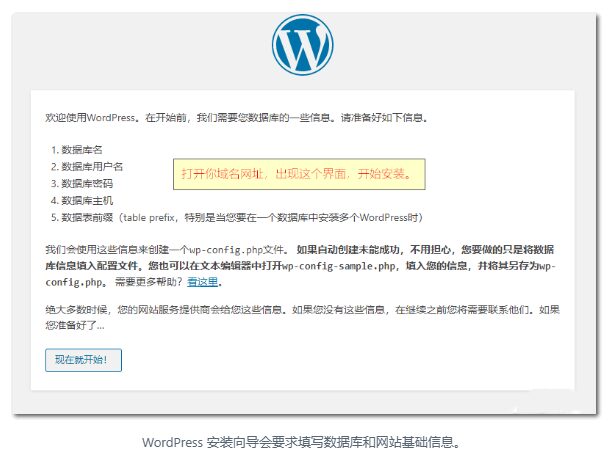
访问域名进入安装向导
浏览器访问你的域名,WordPress 会提示填写数据库信息和网站基本信息。
- 填写数据库连接信息
- 设置站点标题
- 设置管理员账号和强密码
第 7 步
完成后台初始化
安装成功后进入后台,先处理固定链接、语言、时区、SSL、默认文章页面和基础安全设置。
- 设置固定链接
- 删除默认内容
- 确认 HTTPS 正常
WordPress 安装常见报错
WordPress 安装报错通常集中在数据库连接、文件权限、PHP 环境和访问路径这几个方面。新手遇到问题时,不要急着重装,可以先按下面顺序排查。
提示数据库连接失败怎么办?
先检查数据库名、数据库用户名、数据库密码和数据库地址是否填写正确。
如果是 VPS 本机数据库,数据库地址通常填写 localhost;如果是虚拟主机或托管主机,要以主机商后台给出的数据库地址为准。
还要确认数据库用户是否有权限访问这个数据库。有时候数据库创建成功了,但用户没有正确绑定数据库,也会导致 WordPress 提示数据库连接失败。
访问域名没有进入 WordPress 安装界面怎么办?
先检查域名解析是否已经生效,服务器或主机面板里的站点绑定域名是否正确,网站根目录是否放对。
如果你把 WordPress 文件留在 wordpress 子目录里,访问路径可能会变成 example.com/wordpress,导致直接访问主域名时看不到安装界面。
新手安装时,建议把 WordPress 文件放在网站根目录,而不是多套一层文件夹。
安装主题或插件提示需要 FTP 怎么办?
这种情况通常和文件权限或文件所有者不正确有关。
如果你使用服务器面板,可以在文件管理里检查网站目录的所有者,把网站文件所有者设置为 Web 用户,并确认 wp-content 目录有写入权限。
正常情况下,WordPress 应该可以直接在后台安装主题、插件和更新程序,不应该频繁要求填写 FTP 信息。
国内服务器能不能先不备案安装?
可以通过临时域名、服务器 IP 或本地测试方式先准备网站内容。
但如果你使用中国大陆服务器,并且要用正式域名对外访问,通常需要先完成备案。
如果网站主要面向海外用户,或者你在做外贸建站、英文站和外贸独立站,可以考虑使用海外服务器,这样一般不走国内 ICP 备案流程。
安装成功后先做哪些设置
WordPress 安装成功只是开始。下面这些设置会影响后续 SEO、安全和维护体验。
- 设置站点标题、语言和时区进入“设置 > 常规”,先把网站基础信息改正确。
- 修改固定链接进入“设置 > 固定链接”,建议使用更清晰的文章名结构。
- 删除默认内容删除示例文章、示例页面和默认评论,避免空壳内容被搜索引擎收录。
- 确认 HTTPS、管理员账号和备份启用 SSL,管理员账号不要使用 admin,安装主题插件前先备份。
- 少量安装必要插件先考虑 SEO、缓存、安全和备份,不要一开始安装太多功能插件。
WordPress 安装常见问题
这些问题主要来自第一次安装 WordPress 的新手,尤其是刚开始用 VPS、虚拟主机或服务器面板建站的用户。
WordPress.com 和 WordPress.org 有什么区别?
自己搭建独立网站,通常使用的是 WordPress.org 提供的开源程序。
它可以下载安装到自己的服务器、VPS 或主机上,自由度更高,也更适合企业官网、外贸独立站和长期内容站。
WordPress.com 是官方托管服务,使用起来更省心,但在主题、插件、商业化和网站控制权方面,和自己搭建的 WordPress 独立站不完全一样。
WordPress 安装完成后,后台地址是什么?
WordPress 安装完成后,后台地址通常是你的域名后面加 /wp-admin/。
例如:
如果后台登录不了,可以先确认域名解析是否正常、HTTPS 是否配置正确、缓存是否影响访问,以及安全插件是否修改了后台登录地址。
宝塔面板怎么安装 WordPress?
宝塔面板适合已经购买 VPS,但不想手动写命令的新手。
通常流程是先安装 Web 环境,然后添加站点、创建数据库、上传或在线下载 WordPress 安装包,最后访问域名进入 WordPress 安装向导。
如果你是第一次用 VPS 建站,可以参考宝塔安装 WordPress 教程,先把网站跑起来,再慢慢优化性能、安全和备份。
安装 WordPress 要不要先装主题?
不建议一开始就急着换主题。
更稳妥的做法是先完成 WordPress 本体安装、固定链接设置、基础插件配置和网站结构规划,然后再选择适合的主题。
如果页面结构还没想清楚,就频繁安装和删除主题,后面容易留下无用数据,也会影响你判断网站到底是主题问题、插件问题,还是服务器环境问题。
新手适合直接用 VPS 安装 WordPress 吗?
可以,但建议通过服务器面板降低难度,并提前做好备份。
VPS 的自由度更高,也更适合后期学习 WordPress、PHP、Nginx、数据库和缓存配置。
如果你完全不想管理服务器,也不想处理安全、环境和备份问题,可以优先考虑 WordPress 主机或托管型主机。
安装后网站打不开怎么办?
先按顺序检查:域名解析、服务器是否运行、站点绑定、HTTPS 配置、数据库连接和 PHP 错误日志。
不要同时修改太多地方,否则很难定位问题。
新手排查时,建议一次只改一个地方,确认结果后再继续下一步。